Привычная цепочка — конвертер «YouTube в MP3», скачивание, потом сервис удаления голоса — ломается на каждом звене: конвертеры увешаны рекламой и отдают сжатый звук, а удаление вокала одной кнопкой оставляет две дорожки, «голос» и «всё остальное», с которыми больше ничего не сделать. Для RuTube и VK Видео конвертеров ещё меньше.
Проще отдать ссылку сервису, который сам заберёт звуковую дорожку и разделит её по инструментам. Такой путь выручает, когда песни нет в виде файла: концертная запись, кавер, редкая версия или собственное выступление, выложенное на VK Видео. Ниже — как сделать минусовку из видео на Qildo по шагам, что при этом происходит с роликом и какие ролики взять не получится.
Минус из ролика: шесть шагов
- 1
Скопируйте адрес ролика
На YouTube, RuTube или VK Видео нажмите «Поделиться» или возьмите адрес из строки браузера. Ролик должен быть публичным и не длиннее 20 минут.
- 2
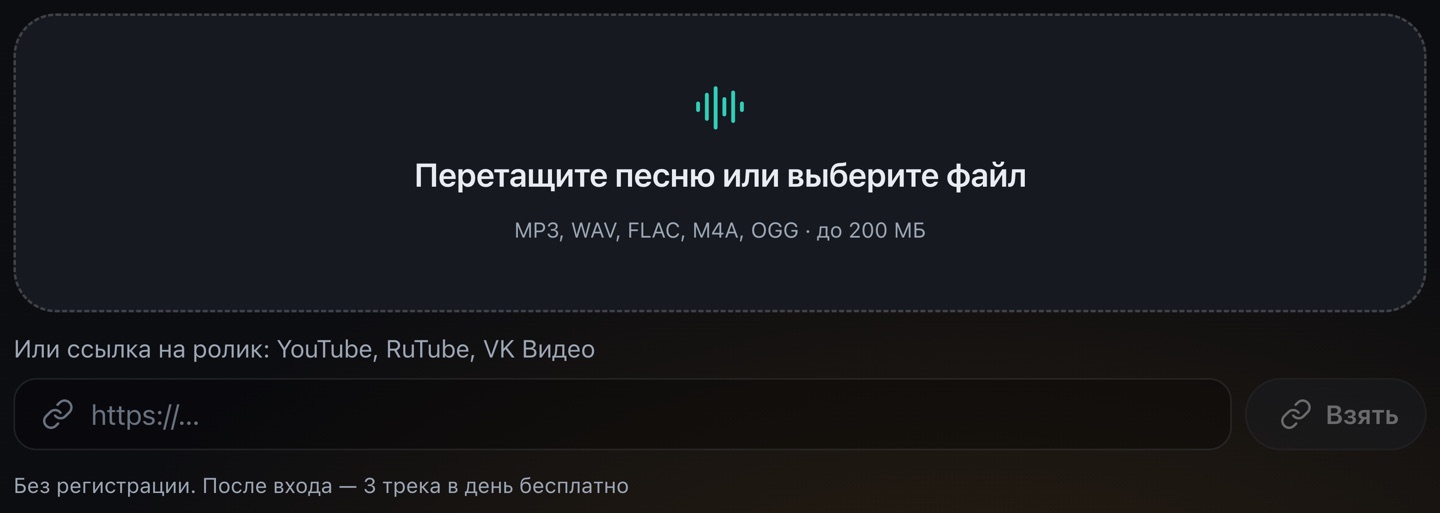
Вставьте ссылку на странице «Убрать голос из видео»
Под областью для файла есть строка «Или ссылка на ролик: YouTube, RuTube, VK Видео». Вставьте адрес и нажмите «Взять» (после входа кнопка называется «Разделить»). Первый ролик разбирается без входа.
- 3
Выберите режим
«Быстро» — ≈ 4 мин, «Качество» — ≈ 25 мин и в 2,1 раза меньше призвуков в вокале. Один прогон «Качества» на бесплатном тарифе, в Pro — без ограничений.
- 4
Дождитесь, пока звук ролика разделится
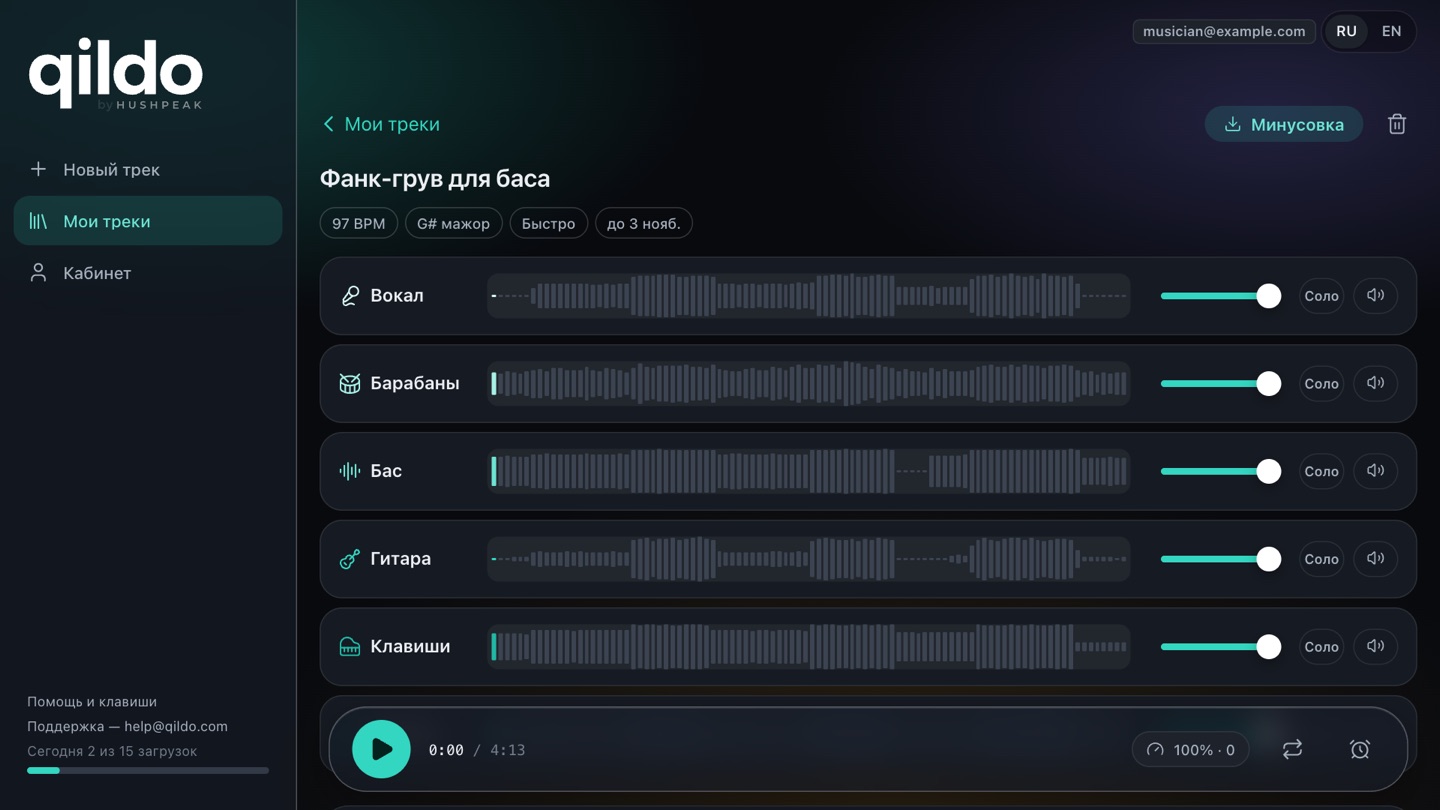
Сервис берёт только звуковую дорожку ролика — видеофайл на сайте не появляется — и раскладывает её на вокал, барабаны, бас, гитару, клавиши и прочее. Страницу можно закрыть, вошедшим придёт письмо.
- 5
Заглушите вокал
В плеере нажмите кнопку с динамиком у строки «Вокал». Инструменты играют дальше, как в ролике, синхронно и в той же тональности. Нужен голос без музыки — наоборот, нажмите у вокала «Соло».
- 6
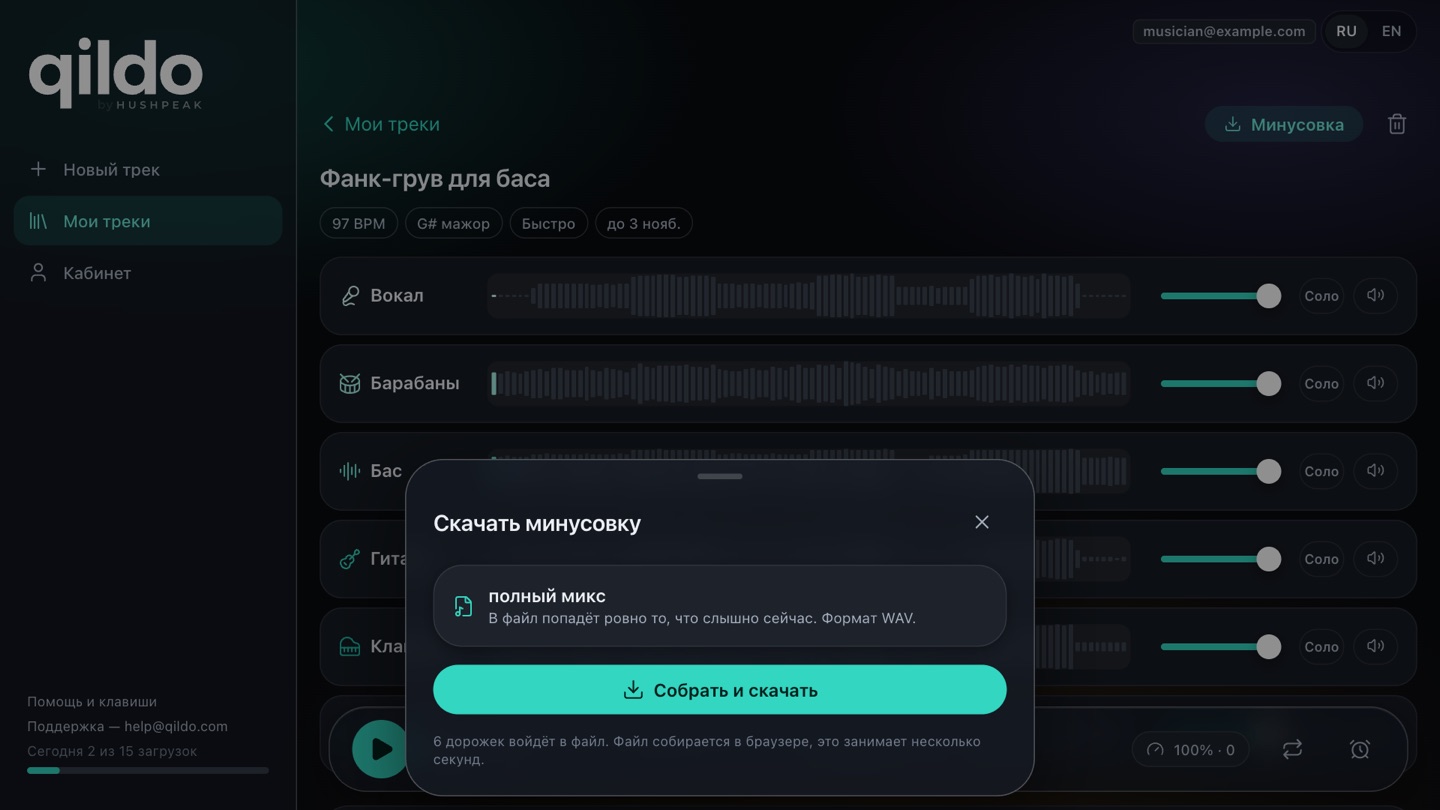
Скачайте минус
«Скачать минусовку», затем «Собрать и скачать»: файл WAV с включёнными дорожками. Если минус пойдёт обратно под видео, не трогайте «Темп» — иначе звук разъедется с картинкой.
Что получится из ролика
На выходе — звук, а не новый ролик: минус из видео или любая дорожка в WAV, которую потом можно наложить на картинку в любом видеоредакторе. Чистота такая же, как у файла, потому что разделение идёт по звуку ролика. В режиме «Быстро» в паузах местами слышен след голоса, «Качество» на нашем стенде оставляет в вокальной дорожке в 2,1 раза меньше призвуков.
- Ролики и файлы считаются в одном лимите: три в сутки бесплатно.
- Приватные ролики, видео с ограничением по возрасту и прямые трансляции взять не получится.
- Некоторые ролики YouTube не отдаются в нашем регионе — тогда сохраните звук сами и загрузите файлом MP3, WAV, FLAC, M4A или OGG до 200 МБ.
- Качество звука ограничено тем, что выложено на площадке; для репетиций и пения этого достаточно.
- Темп, тональность и метроном работают с минусом из ролика так же, как с файлом, и все настройки попадают в скачанный WAV.
Ссылка годится не только для минуса: заглушите свою партию, например гитару, и играйте под остальную группу из того же ролика.
Типичные ошибки
- Вставлять ссылку на плейлист, трансляцию или приватное видео — нужен адрес одного публичного ролика.
- Ждать видеофайл без голоса: сервис отдаёт звук, наложить его на ролик нужно в видеоредакторе.
- Менять темп перед скачиванием, если звук пойдёт под картинку.
- Брать ролик длиннее 20 минут: концерт целиком не разберётся, нужен отдельный ролик с песней.
- Проверять минус через динамик телефона и решать, что бас пропал: низ там не слышен ни у какого сервиса.
Что делать дальше
Минус из ролика живёт в том же плеере, что и любой трек: сдвиньте тональность под свой голос в панели «Темп и тон», замедлите трудную фразу без смены высоты и зациклите её клавишей L. Нажмите «Соло» у вокала — получится голос без музыки, удобный, чтобы снять мелодию. Если в ролике есть ваша партия, заглушите её вместо вокала и играйте под остальных. Метроном по долям записи и отсчёт «1234» работают и здесь — ролик после разбора ничем не отличается от файла.